01 · 記錄
手寫、錄音、匯入,不必切換 App。
用筆或手指手寫,在旁邊打字;錄下一堂課或一場會議;把 PDF、圖片或既有音訊匯入同一個專案。
- 手寫與文字在同一頁
- 錄音與本機轉寫
- 匯入 PDF、音訊或圖片
 RooQi
RooQi · iPhone、iPad 與 Mac
手寫、錄下聽到的、匯入 PDF——RooQi 把它們放在同一處,方便你回看、串聯,並隨時追問。
測試中 · 即將登上 App Store
痕跡比當下留得更久。
寫下來,想法才能被再次找到。
示意圖,內容為範例——並非截圖。真實介面見下方。
開場動畫:一道痕跡從岩壁出發,穿過泥板、紙草、獸皮、甲骨、紙張與印刷,進入螢幕,最後成為 RooQi 中的一筆。
如何使用
01 · 記錄
用筆或手指手寫,在旁邊打字;錄下一堂課或一場會議;把 PDF、圖片或既有音訊匯入同一個專案。
02 · 整理
用專案歸攏筆記、畫布、PDF 與錄音。在 PDF 上標示與批註,畫一張心智圖,需要分享時再匯出。
03 · 理解
開通選用的 RooQi AI 訂閱後,可以就一份筆記、一頁資料或一段錄音提問,並把錄音的逐字稿整理成紀要——來源可以核對。
AI 功能為選用,只傳送完成該次請求所需的內容。
真實介面
以下為 RooQi 在 iPad 與 Mac 上的歡迎流程畫面。選一張背景,讓頁面保持清爽,從你自己的一個問題開始。
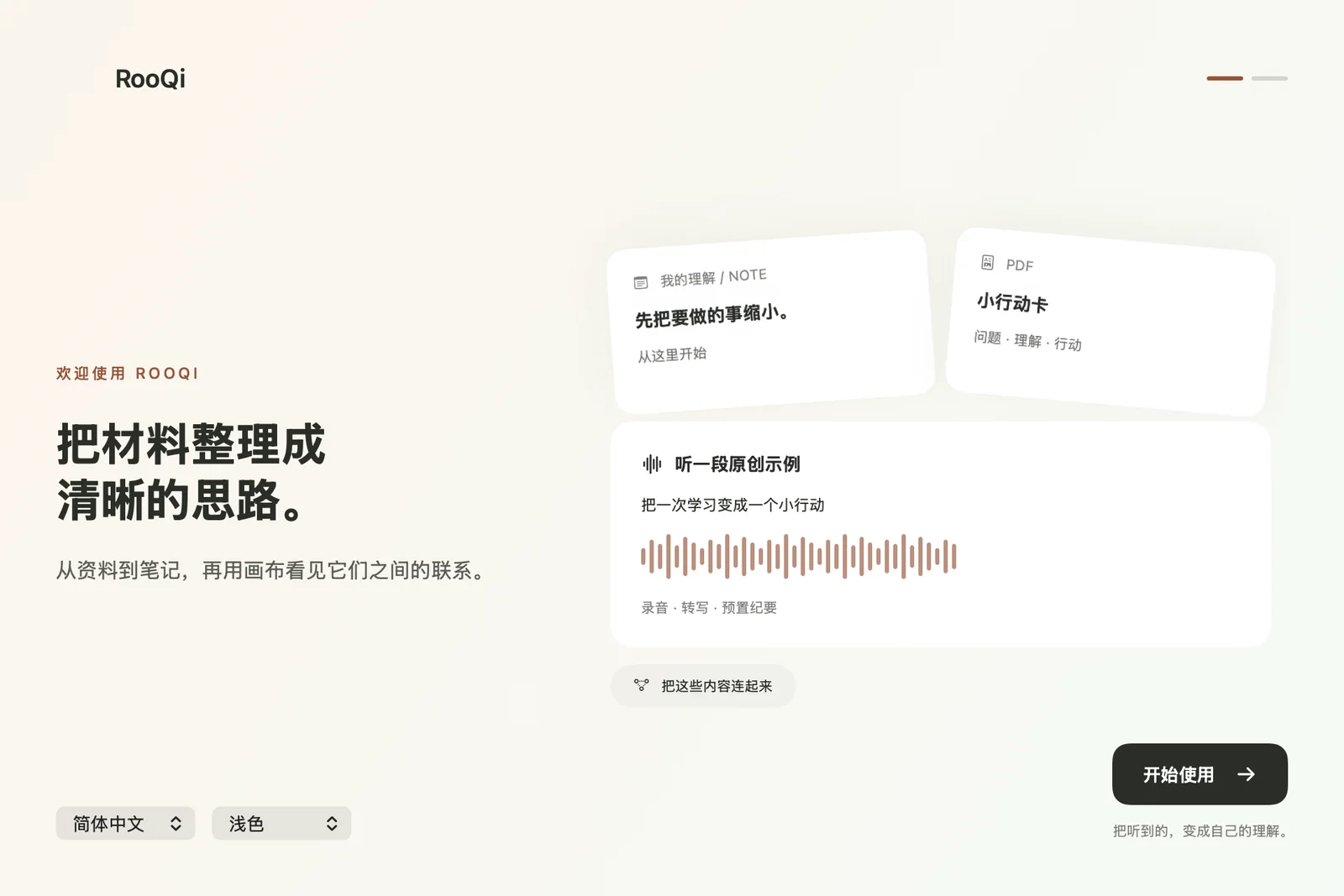
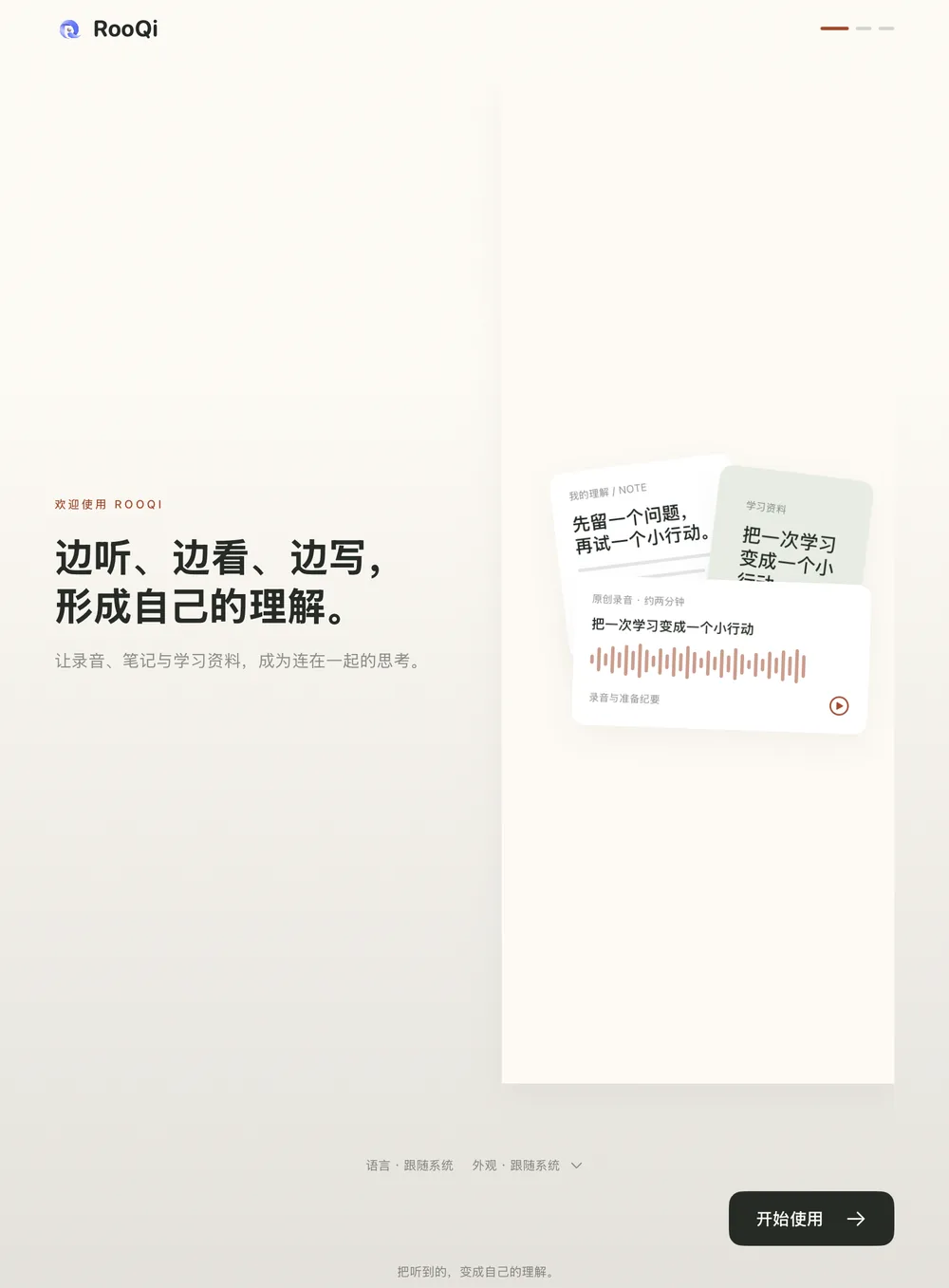
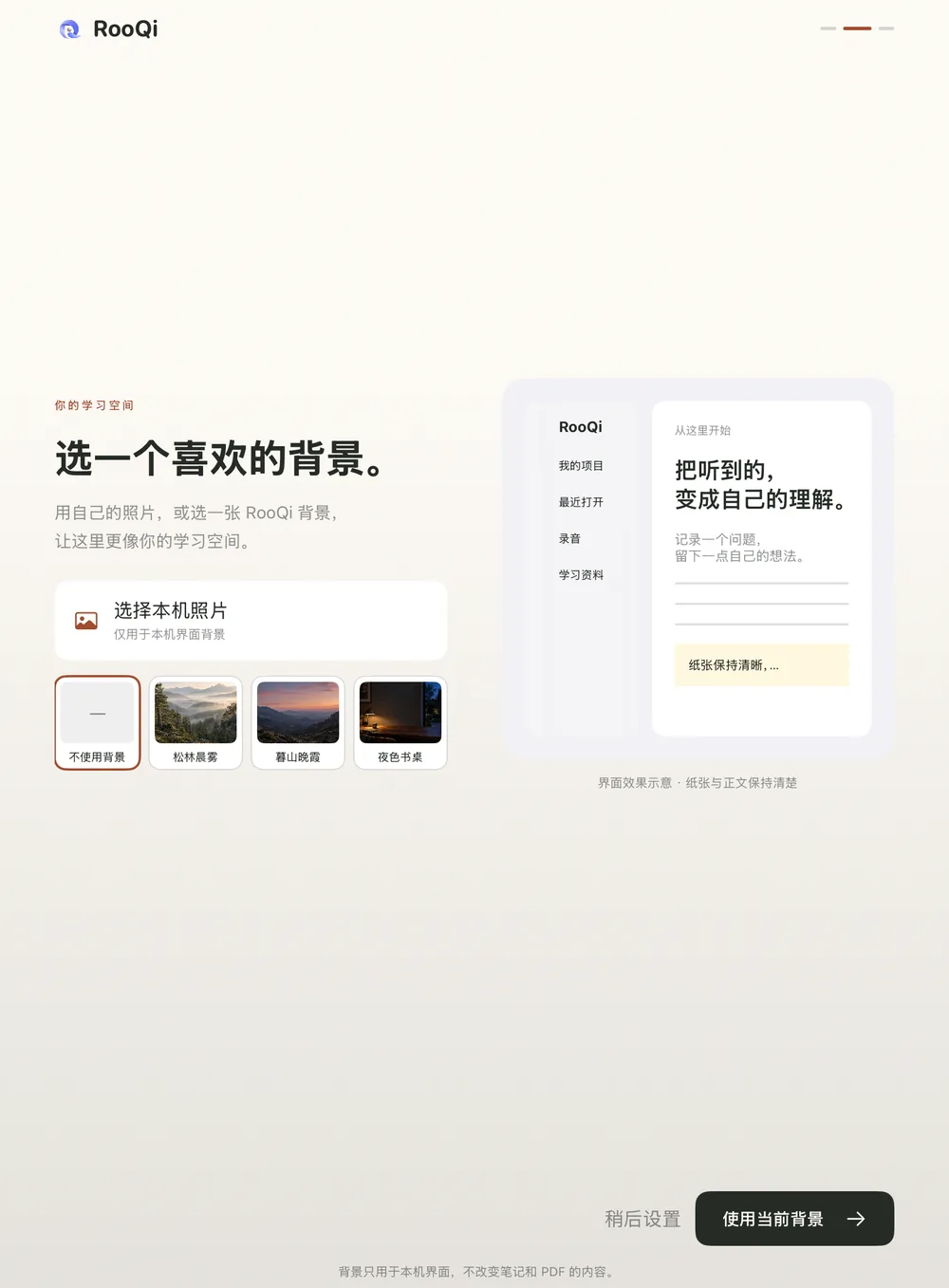
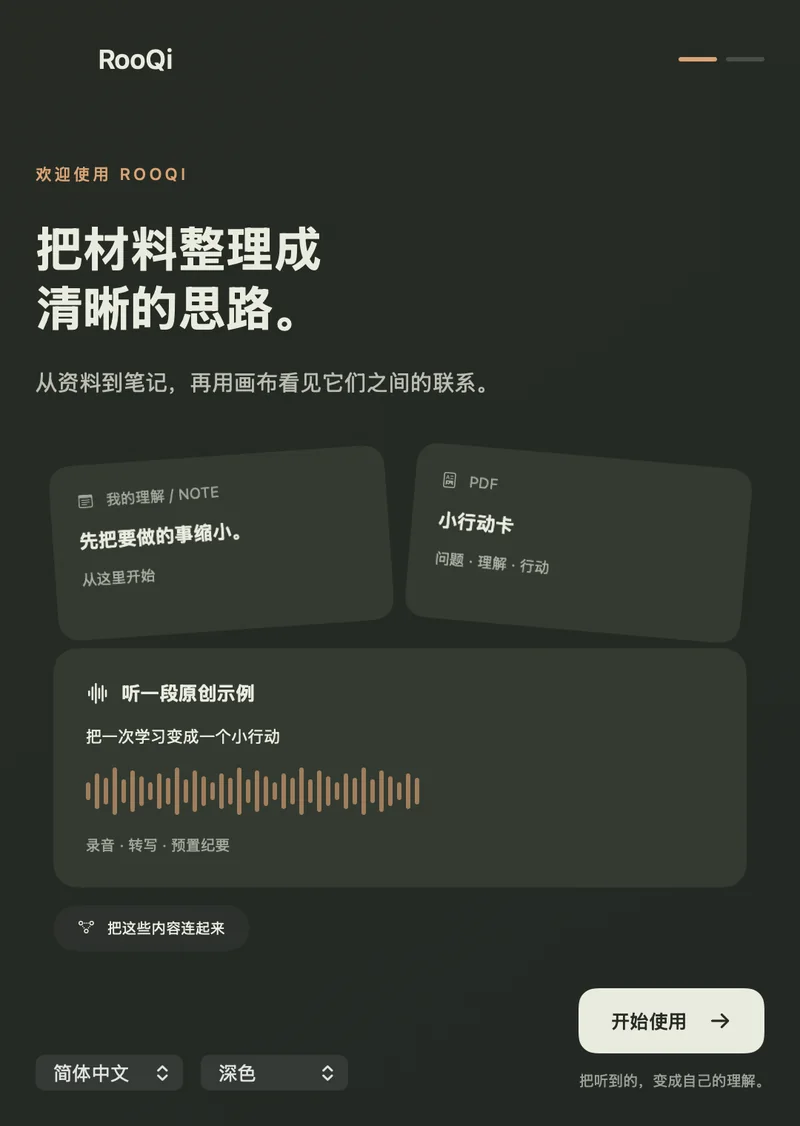
所有畫面均來自預發布測試版本,只包含範例內容。正式發布時介面可能不同。
隨處思考
隨手記錄:錄音、速記、查找。
完整的一頁,適合手寫、PDF 與畫布。
桌面級工作區、鍵盤快速鍵與開發者連線。
選用的 iCloud 同步讓資料庫保持一致。不需註冊 RooQi 帳號。
你的筆記,由你決定
筆記、手寫、檔案與錄音預設保存在你的裝置上。使用 RooQi 不需要註冊帳號。
iCloud 同步與雲端 AI 是兩項獨立的選擇,開啟其中一項不會開啟另一項。
雲端 AI 只接收完成你所提交請求所需的內容。訂閱 AI 不會自動傳送整個資料庫。
開發者 · 預覽
RooQi Mac 版內建本機 MCP 伺服器與命令列橋接。每次連線都需在原生視窗中核准,授權 15 分鐘有效。寫入只會新增筆記、文字或 PDF 批註——不會取代既有正文或原始 PDF。
閱讀開發者文件# tools/list → RooQi (Mac)
rooqi_status
rooqi_request_read_access
rooqi_list_approved_documents
rooqi_read_note
rooqi_request_write_access
rooqi_create_note
rooqi_append_text
rooqi_request_pdf_annotation_access
rooqi_list_pdf_targets
rooqi_read_pdf_page
rooqi_annotate_pdf
rooqi_query_pdf_operation